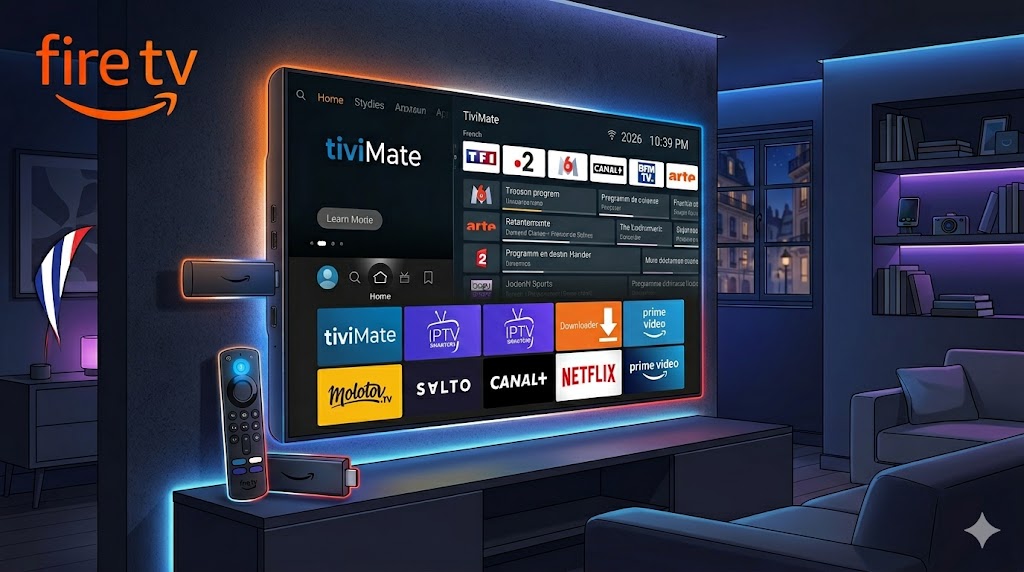
L’IPTV Firestick est devenu l’une des combinaisons les plus populaires pour regarder la télévision par Internet en France. L’Amazon Fire TV Stick, petit dongle HDMI vendu entre 39€ et 69€, transforme n’importe quelle TV en smart TV et permet d’accéder à des centaines de chaînes françaises et internationales via un abonnement IPTVwhatsapp for contact : +33756758551.En 2026, le Fire TV Stick 4K Max d’Amazon est le modèle le plus recommandé pour l’IPTV. Grâce à son processeur puissant, son support Wi-Fi 6E et sa compatibilité 4K HDR, Dolby Vision et Dolby Atmos, il offre une expérience de streaming exceptionnelle, bien supérieure aux anciens modèles.Dans ce guide complet, vous allez apprendre :
Quel modèle de Firestick choisir pour l’IPTV
Comment activer les sources inconnues sur Fire TV
Les meilleures applications IPTV pour Firestick en 2026
Comment installer et configurer TiviMate, IPTV Smarters Pro et d’autres apps
Les astuces de configuration 4K pour une image optimale
Comment résoudre les problèmes courants
Pourquoi choisir le Firestick pour l’IPTV ?
Un rapport qualité/prix imbattable
L’Amazon Fire TV Stick est l’un des appareils les plus abordables du marché pour profiter de l’IPTV sur grand écran. Pour moins de 70€, vous obtenez un appareil capable de :
Lire des flux IPTV en 4K Ultra HD
Supporter le HDR, Dolby Vision et Dolby Atmos
Se connecter en Wi-Fi 6E pour une stabilité maximale
Fonctionner avec toutes les grandes applications IPTV
Facilité d’utilisation
Le Fire TV Stick se branche directement sur le port HDMI de votre téléviseur. La télécommande Alexa incluse permet de naviguer intuitivement dans les menus. Pour les personnes peu à l’aise avec la technologie, c’est l’un des dispositifs IPTV les plus accessibles.
Compatibilité universelle
Le Firestick fonctionne avec n’importe quelle TV équipée d’un port HDMI — qu’elle soit ancienne ou récente, Smart TV ou non. C’est une excellente façon de moderniser un vieux téléviseur.
Quel modèle de Firestick choisir en 2026 ?
Amazon propose plusieurs modèles de Fire TV Stick. Voici un comparatif pour choisir celui qui convient le mieux à votre usage IPTV :
Modèle
Prix indicatif
Résolution
Wi-Fi
RAM
Recommandé IPTV
Fire TV Stick Lite
~30€
Full HD (1080p)
Wi-Fi 5
1 Go
⚠️ Basique
Fire TV Stick (3e gén.)
~40€
Full HD (1080p)
Wi-Fi 5
1 Go
✅ Correct
Fire TV Stick 4K
~50€
4K Ultra HD
Wi-Fi 6
1,5 Go
✅ Bon
Fire TV Stick 4K Max
~70€
4K Ultra HD
Wi-Fi 6E
2 Go
✅✅ Meilleur
Fire TV Cube
~120€
4K Ultra HD
Wi-Fi 6E
2 Go
✅✅ Excellent
Notre recommandation : Le Fire TV Stick 4K Max est le meilleur choix pour l’IPTV en 2026. Ses 2 Go de RAM évitent les ralentissements avec les grandes listes de chaînes, et le Wi-Fi 6E garantit une connexion stable même dans les environnements encombrés.
Étape 1 : Activer les sources inconnues sur Firestick
Par défaut, le Fire TV Stick n’autorise l’installation que des applications disponibles sur l’Amazon Appstore. Pour installer des applications IPTV comme TiviMate (non disponible sur l’Appstore officiel), il faut d’abord activer les sources inconnues.
Comment activer le mode développeur
Sur votre Firestick, allez dans Paramètres (icône engrenage en haut à droite)
Sélectionnez “Mon Fire TV” (ou “Fire TV” selon la version)
Cliquez sur “Options pour développeurs”
– Si cette option n’apparaît pas, allez dans “À propos” et cliquez 7 fois sur “Numéro de build” pour activer le mode développeur
Activez “Applications de sources inconnues” → basculez sur “Activé”
Un avertissement apparaît — confirmez en appuyant sur “Activé”
Cette manipulation est nécessaire une seule fois. Elle reste active même après redémarrage.
Étape 2 : Installer l’application Downloader
L’application Downloader est l’outil indispensable pour télécharger des APK (fichiers d’installation Android) sur votre Firestick.
Depuis l’écran d’accueil du Firestick, allez dans la barre de recherche
Tapez “Downloader”
Sélectionnez l’application Downloader by AFTVnews
Appuyez sur “Télécharger” puis “Ouvrir”
Acceptez les permissions demandées
Downloader est disponible gratuitement sur l’Amazon Appstore officiel — aucune source inconnue n’est nécessaire pour cette première étape.
Les meilleures applications IPTV pour Firestick en 2026
1. TiviMate IPTV Player — Le meilleur pour Firestick
TiviMate est universellement reconnu comme la meilleure application IPTV pour les appareils Android TV et Fire TV Stick. Son interface est spécialement conçue pour être utilisée avec une télécommande, ce qui la rend parfaite pour le salon.
Caractéristiques principales :
Interface optimisée télécommande — navigation fluide et intuitive
Guide EPG (programme TV) de très haute qualité avec affichage multi-chaînes
Support M3U et Xtream Codes
Catch-up TV et replay intégré
Enregistrement sur clé USB ou stockage externe
Multi-profils (jusqu’à 5 comptes)
Mode Picture-in-Picture
Mise à jour régulière et développement actif
Prix : Version gratuite fonctionnelle, version Premium à environ 5,99€/an
Note utilisateurs : 4,7/5 ⭐TiviMate n’est pas disponible sur l’Amazon Appstore — il doit être installé via Downloader (voir section installation ci-dessous).
2. IPTV Smarters Pro — Le plus populaire en France
IPTV Smarters Pro est l’application la plus connue des utilisateurs IPTV français. Compatible avec le Fire TV Stick, elle offre une interface conviviale et supporte tous les types de connexion.
Caractéristiques principales :
Disponible sur l’Amazon Appstore (installation directe)
Support Xtream Codes, M3U et fichiers locaux
Section VOD et Séries bien organisée
Catch-up TV intégré
Multi-profils
Interface en français disponible
Prix : Gratuit (version de base)
Note utilisateurs : 4,1/5 ⭐IPTV Smarters Pro est l’application recommandée sur move-federation.tv/ — consultez notre guide complet IPTV Smarters pour la configuration détaillée.
3. Perfect Player IPTV
Perfect Player est une alternative solide, particulièrement appréciée pour sa légèreté et sa stabilité sur les anciens modèles de Firestick.
Caractéristiques principales :
Application très légère (peu de RAM requise)
Interface simple et efficace
Bon support des listes M3U
EPG configurable
Idéal pour les Firestick avec peu de mémoire
Prix : Gratuit
4. GSE Smart IPTV
GSE Smart IPTV est disponible à la fois sur iOS et Android/Fire TV. C’est une option polyvalente si vous utilisez plusieurs types d’appareils.
Caractéristiques principales :
Support M3U et Xtream Codes
EPG automatique
Compatible multi-plateformes
Interface intuitive
Prix : Gratuit (version Pro payante)
5. Kodi avec extension IPTV
Kodi est un media center open-source qui, une fois configuré avec l’extension PVR IPTV Simple Client, devient un lecteur IPTV puissant.
Avantages :
TiviMate étant la meilleure application IPTV pour Firestick, voici comment l’installer via Downloader :
Via Downloader (méthode APK)
Ouvrez l’application Downloader sur votre Firestick
Dans la barre d’URL, tapez l’adresse de téléchargement de TiviMate :
– Recherchez “TiviMate APK download” sur votre téléphone pour trouver l’URL officielle la plus récente– Ou accédez au Google Play Store sur un téléphone Android pour trouver la dernière version APK
Appuyez sur “Aller” et attendez le téléchargement
Une fois téléchargé, appuyez sur “Installer”
Après installation, ouvrez TiviMate
Via Amazon Appstore (IPTV Smarters Pro — plus simple)
Pour IPTV Smarters Pro, l’installation est beaucoup plus simple :
Depuis l’écran d’accueil, allez dans la barre de recherche
Tapez “IPTV Smarters”
Sélectionnez “IPTV Smarters Pro”
Appuyez sur “Télécharger” puis “Ouvrir”
Étape 4 : Configurer votre abonnement IPTV sur Firestick
Configuration de TiviMate
Via Xtream Codes API (recommandé) :
Ouvrez TiviMate
Sur l’écran d’accueil, appuyez sur “Ajouter une playlist”
Sélectionnez “Xtream Codes API”
Entrez les informations fournies par votre fournisseur :
– URL du serveur (exemple : http://serveur.com:8080)– Nom d’utilisateur– Mot de passe
Appuyez sur “Suivant”
TiviMate va charger toutes vos chaînes, VOD et séries
Configurez l’EPG si votre fournisseur en propose une URL
Via URL M3U :
Ouvrez TiviMate → “Ajouter une playlist”
Sélectionnez “M3U playlist”
Entrez votre URL M3U complète
Nommez votre playlist
Appuyez sur “Suivant” pour charger les chaînes
Configuration d’IPTV Smarters Pro
Ouvrez IPTV Smarters Pro
Appuyez sur “Ajouter un utilisateur”
Choisissez “Login with Xtream Codes API” ou “M3U URL”
Entrez vos identifiants fournis par votre opérateur
Configurer la qualité 4K sur Firestick pour l’IPTV
Pour profiter de la qualité 4K HDR sur votre Fire TV Stick 4K Max :
Vérifications préalables
Votre téléviseur doit supporter la 4K Ultra HD
Le port HDMI utilisé doit supporter HDCP 2.2 (généralement indiqué sur la TV)
Votre connexion Internet doit atteindre au moins 25 Mbps
Paramètres Fire TV
Allez dans Paramètres → Affichage et sons → Résolution de l’écran
Sélectionnez “2160p 60Hz” (4K)
Activez “HDR” si disponible
Activez “Dolby Vision” si votre TV le supporte
Allez dans “Audio” et activez “Dolby Atmos” si disponible
Paramètres dans TiviMate pour le 4K
Dans TiviMate → Paramètres → Lecteur :
Sélectionnez le lecteur ExoPlayer (meilleur pour le 4K)
Activez “Décodage matériel” pour utiliser le GPU du Firestick
Réglez le buffer à 10-15 secondes pour les flux 4K
Connexion Internet optimale pour IPTV Firestick
Wi-Fi vs Ethernet
Le Fire TV Stick se connecte en Wi-Fi par défaut. Pour une meilleure stabilité, surtout pour le 4K :Wi-Fi recommandé :
Utilisez la bande 5 GHz (Wi-Fi 5 GHz ou Wi-Fi 6/6E)
Positionnez le Firestick dans la même pièce que votre routeur si possible
Évitez les obstacles (murs épais, béton armé)
Ethernet (câble réseau) :Amazon propose un adaptateur Ethernet officiel pour Fire TV Stick (~15€). Une connexion filaire élimine pratiquement tous les problèmes de stabilité Wi-Fi et est fortement recommandée pour le streaming 4K.
Vitesses recommandées
Qualité
Débit minimum
Débit recommandé
SD (480p)
5 Mbps
10 Mbps
HD (720p)
10 Mbps
15 Mbps
Full HD (1080p)
15 Mbps
25 Mbps
4K Ultra HD
25 Mbps
50+ Mbps
Testez votre débit sur Fast.com ou Speedtest directement depuis votre Firestick (application disponible sur l’Appstore).
Optimisation du Firestick pour l’IPTV
Libérer de la mémoire RAM
Si votre Firestick rame ou si l’application IPTV se ferme, libérez de la RAM :
Allez dans Paramètres → Applications → Gérer les applications installées
Sélectionnez les applications que vous n’utilisez pas
Appuyez sur “Forcer l’arrêt” pour libérer la mémoire
Désactiver les mises à jour automatiques
Les mises à jour en arrière-plan peuvent affecter les performances :
Paramètres → Applications → Amazon Photos et autres apps Amazon — Désactivez les mises à jour automatiques
Vider le cache régulièrement
Pour les applications IPTV :
Paramètres → Applications → Toutes les applications installées
Sélectionnez votre application IPTV
Appuyez sur “Vider le cache”
(Ne pas appuyer sur “Effacer les données” — vous perdriez votre configuration)
Activer le mode performance
Sur les Firestick récents :
Paramètres → Mon Fire TV → Mode performance
Activez le mode performance élevée si disponible
Problèmes courants IPTV Firestick et solutions
Problème 1 : Buffering et coupures
Solutions :
Vérifiez votre vitesse Internet (minimum 15 Mbps pour le HD)
Passez en connexion Ethernet si possible
Videz le cache de l’application IPTV
Changez de serveur DNS : dans Paramètres → Réseau → DNS → entrez 8.8.8.8 (Google DNS)
Essayez à une heure moins chargée (évitez 20h-22h)
Vérifiez que les “Applications de sources inconnues” sont bien activées
Téléchargez à nouveau l’APK (le fichier précédent était peut-être corrompu)
Vérifiez que votre Firestick a suffisamment d’espace de stockage libre
Problème 3 : Chaînes qui ne s’ouvrent pas
Solutions :
Vérifiez vos identifiants IPTV (copiez-collez depuis un email ou SMS)
Testez votre abonnement sur un autre appareil (téléphone)
Contactez votre fournisseur pour vérifier que votre abonnement est actif
Vérifiez que votre IP n’est pas bloquée (changez de réseau ou utilisez un VPN)
Problème 4 : Image floue ou basse qualité
Solutions :
Ajustez la résolution dans Paramètres Fire TV → “2160p” ou “1080p”
Dans l’application IPTV, sélectionnez manuellement un flux HD/FHD
Vérifiez que votre abonnement inclut le HD
Améliorez votre connexion Internet
Problème 5 : Télécommande qui ne répond plus
Solutions :
Changez les piles de la télécommande Alexa
Maintenez enfoncés les boutons Home + Retour pendant 10 secondes pour re-paire la télécommande
Utilisez l’application “Amazon Fire TV” sur smartphone comme télécommande de secours
IPTV Firestick vs autres appareils
Appareil
Prix
Qualité max
Facilité
IPTV Apps
Fire TV Stick 4K Max
~70€
4K HDR
⭐⭐⭐⭐⭐
TiviMate, Smarters
Nvidia Shield Pro
~200€
4K HDR
⭐⭐⭐⭐
Toutes
Box Android TV
30-100€
4K
⭐⭐⭐⭐
Toutes
Chromecast Google TV
~70€
4K
⭐⭐⭐
Limitées
Apple TV 4K
~130€
4K HDR
⭐⭐⭐⭐
App Store
Raspberry Pi
~60€
4K
⭐⭐ (technique)
Kodi
Le Firestick offre le meilleur équilibre prix/facilité pour une utilisation IPTV quotidienne.
Aspect légal de l’IPTV Firestick en France
L’utilisation d’un Fire TV Stick est parfaitement légale — c’est simplement un appareil multimédia. Ce qui peut être légalement questionnable, c’est le contenu que vous regardez via l’IPTV.En France, regarder des chaînes protégées par droits d’auteur via des services non autorisés est interdit. Les opérateurs légaux (Orange, SFR, Bouygues, Free) proposent tous des offres IPTV conformes à la loi.Pour en savoir plus sur les aspects juridiques, consultez notre guide complet IPTV Légal France 2026.
FAQ — IPTV Firestick France
Peut-on installer TiviMate directement depuis l’Amazon Appstore ?Non. TiviMate n’est pas disponible sur l’Amazon Appstore. Il doit être installé via l’application Downloader en téléchargeant l’APK depuis une source externe. IPTV Smarters Pro, en revanche, est disponible directement sur l’Appstore.Le Firestick Lite est-il suffisant pour l’IPTV ?Le Fire TV Stick Lite peut faire l’affaire pour regarder en Full HD, mais ses performances limitées (1 Go de RAM) peuvent causer des ralentissements avec de grandes listes de chaînes. Nous recommandons a minima le Fire TV Stick 3e génération, et idéalement le 4K Max.Peut-on regarder l’IPTV en 4K sur Firestick ?Oui, avec le Fire TV Stick 4K ou 4K Max, à condition d’avoir une connexion Internet d’au moins 25 Mbps et un abonnement IPTV proposant des flux 4K. Pensez également à configurer la résolution en 2160p dans les paramètres du Firestick.L’IPTV Firestick fonctionne-t-il sans abonnement ?Vous pouvez regarder des contenus gratuits (chaînes IPTV gratuites, listes M3U publiques), mais la majorité des chaînes premium nécessitent un abonnement IPTV payant. Consultez notre guide Essai IPTV gratuit France pour tester avant d’acheter.TiviMate est-il gratuit ?TiviMate propose une version gratuite fonctionnelle avec quelques limitations. La version Premium (~5,99€/an ou ~17,99€ à vie) débloque des fonctionnalités avancées comme l’enregistrement, les multi-playlists et la personnalisation avancée.Peut-on utiliser un VPN sur Firestick ?Oui. L’application ExpressVPN, NordVPN ou Surfshark sont disponibles sur l’Amazon Appstore et fonctionnent parfaitement avec le Fire TV Stick. Un VPN peut améliorer la stabilité de certains flux et contourner des restrictions géographiques. Voir notre guide VPN IPTV France.
Conclusion
L’IPTV Firestick est en 2026 la solution la plus simple et la plus abordable pour profiter de l’IPTV sur grand écran. Le Fire TV Stick 4K Max, combiné à TiviMate IPTV Player, offre une expérience de streaming professionnelle pour moins de 80€ d’investissement matériel.Points essentiels à retenir :
Fire TV Stick 4K Max = le meilleur modèle pour l’IPTV en 2026
Activez les sources inconnues pour installer TiviMate
TiviMate est l’application IPTV la plus adaptée au Firestick
Ethernet ou Wi-Fi 5 GHz pour éviter les coupures
25+ Mbps nécessaires pour le 4K fluide
Choisissez un fournisseur fiable avec période d’essai
Pour continuer votre exploration de l’IPTV, découvrez nos autres guides :