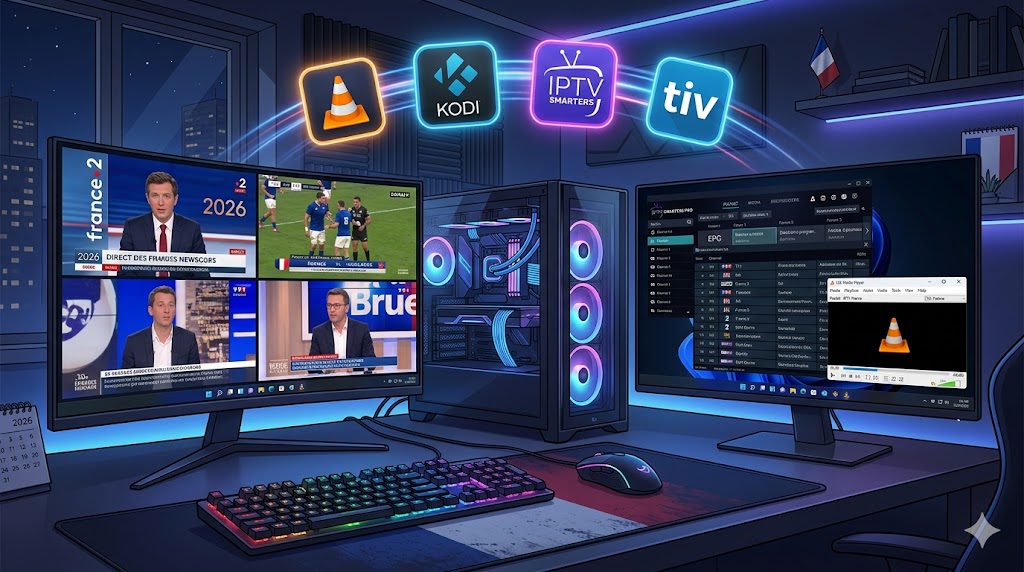
L’IPTV PC Windows est une solution souvent sous-estimée mais extrêmement pratique pour regarder la télévision en 2026. Que vous soyez devant votre bureau pour travailler et souhaitiez suivre l’actualité en fond d’écran, ou que vous utilisiez votre PC comme media center connecté à votre téléviseur, Windows offre un écosystème riche en applications IPTV performantes.whatsapp for contact : +33756758551.Contrairement à l’idée que l’IPTV est réservé aux smart TV et aux petits boîtiers, votre ordinateur sous Windows 10 ou Windows 11 est parfaitement capable de lire des flux IPTV en 4K, avec EPG, enregistrement, et toutes les fonctionnalités d’un player IPTV professionnel.Dans ce guide complet, vous allez apprendre :
Les meilleures applications IPTV pour Windows en 2026
Comment configurer chaque application (VLC, Kodi, IPTV Smarters Pro, TiviMate)
La différence entre M3U et Xtream Codes sur PC
Comment optimiser les performances pour le streaming 4K
Comment utiliser votre PC comme media center pour votre salon
Les problèmes courants et leurs solutions
Pourquoi utiliser l’IPTV sur PC Windows ?
Un grand écran et une puissance de calcul élevée
Votre PC Windows dispose généralement d’un processeur et d’une carte graphique bien plus puissants qu’un Firestick ou une box IPTV. Cela signifie :
Lecture 4K Ultra HD sans effort, même en H.265/HEVC
Aucun ralentissement même avec des listes de plusieurs milliers de chaînes
Possibilité d’enregistrer des émissions sur votre disque dur
Fenêtres multiples : regarder la TV tout en travaillant
Flexibilité maximale
Sous Windows, vous pouvez :
Regarder l’IPTV dans une petite fenêtre pendant que vous travaillez
Passer en plein écran pour une expérience cinéma
Connecter votre PC à votre TV via HDMI pour le salon
Enregistrer des heures de contenu sur votre disque dur
Pas de matériel supplémentaire nécessaire
Si vous avez déjà un PC sous Windows 10 ou Windows 11, vous n’avez pas besoin d’acheter du matériel supplémentaire. Installez simplement une application IPTV gratuite et commencez à regarder.
Configuration requise pour l’IPTV sur PC Windows
Voici la configuration minimale recommandée pour l’IPTV sur Windows :
Composant
Minimum
Recommandé
OS
Windows 10
Windows 11
Processeur
Intel Core i3 / AMD Ryzen 3
Intel Core i5 / AMD Ryzen 5
RAM
4 Go
8 Go ou plus
Carte graphique
Intégrée Intel/AMD
GPU dédié (NVIDIA/AMD)
Stockage
1 Go libre
50+ Go (pour enregistrement)
Connexion Internet
10 Mbps (HD)
25+ Mbps (4K)
La plupart des PC vendus depuis 2018 répondent largement à ces critères. Même un ancien PC reconditionné peut parfaitement faire tourner l’IPTV en Full HD.
Les meilleures applications IPTV pour PC Windows en 2026
1. VLC Media Player — Gratuit et universel
VLC est le lecteur multimédia le plus utilisé au monde, et il supporte parfaitement la lecture de flux IPTV via des listes M3U ou des URLs directes.
Caractéristiques :
100% gratuit et open-source
Compatible Windows 10/11 (et toutes les versions antérieures)
Lit pratiquement tous les formats vidéo (H.264, H.265, MPEG-2, etc.)
Supporte les listes M3U et les URLs de flux RTSP, HTTP, HLS
Très stable et activement maintenu
Pas de publicité
Limitations pour l’IPTV :
Pas de guide EPG (programme TV) natif
Interface non optimisée pour l’IPTV
Pas de support Xtream Codes direct
Pas de gestion des favoris par catégorie
Idéal pour : Tester rapidement un lien M3U, dépannage, utilisation occasionnelle.
Téléchargement :videolan.org/vlc
2. Kodi — Le media center ultime
Kodi est un media center open-source, téléchargeable gratuitement sur Windows. Avec l’extension PVR IPTV Simple Client, il devient l’une des solutions IPTV les plus puissantes disponibles.
Caractéristiques :
Entièrement gratuit et open-source
Interface de type media center adaptée aux grands écrans
Guide EPG complet avec vue hebdomadaire
Enregistrement des émissions sur disque dur
Gestion des favoris et playlists
Lecture de tous vos médias (films locaux, musique, etc.) en plus de l’IPTV
Grande bibliothèque d’extensions
Hautement personnalisable (thèmes, skins)
Limitations :
Configuration plus complexe (nécessite d’installer et configurer l’extension PVR)
Interface peut sembler désuète sans customisation
Requiert quelques connaissances techniques
Idéal pour : Les utilisateurs qui veulent un media center complet, l’enregistrement, et une grande personnalisation.
Téléchargement :kodi.tv
3. IPTV Smarters Pro — La référence IPTV sur Windows
IPTV Smarters Pro est disponible sur le Microsoft Store pour Windows 10/11. C’est l’application IPTV la plus populaire en France, avec une interface intuitive et toutes les fonctionnalités nécessaires.
Caractéristiques :
Disponible sur le Microsoft Store (installation simplifiée)
Support Xtream Codes et M3U
Interface propre et intuitive
Section VOD (films et séries à la demande)
Catch-up TV (replay 7 jours)
Multi-profils (jusqu’à 5 comptes)
Mise à jour régulière
Prix : Gratuit (fonctionnalités Pro payantes)
Idéal pour : Les utilisateurs déjà familiers avec IPTV Smarters sur téléphone, qui veulent la même interface sur PC.
4. TiviMate pour PC — Via émulateur Android
TiviMate est disponible sur Android mais peut être utilisé sur PC Windows via un émulateur Android comme BlueStacks ou LDPlayer.
Avantages :
Meilleure interface IPTV du marché
EPG de très haute qualité
Enregistrement intégré
Navigation fluide
Inconvénients :
Nécessite l’installation d’un émulateur Android (LDPlayer recommandé)
Consomme plus de ressources qu’une app native Windows
Idéal pour : Les fans de TiviMate qui veulent retrouver la même expérience sur PC.
5. Perfect Player — Léger et efficace
Perfect Player est une application Android (disponible via émulateur sur Windows) connue pour sa légèreté et sa stabilité.
Caractéristiques :
Très léger en ressources
Interface simple et efficace
Bon support des listes M3U et EPG
Idéal pour les PC plus anciens
Tableau comparatif des applications IPTV Windows
Application
Prix
Native Windows
Xtream Codes
M3U
EPG
VOD
VLC
Gratuit
✅
❌
✅
❌
❌
Kodi + PVR
Gratuit
✅
❌ direct
✅
✅✅✅
❌
IPTV Smarters Pro
Gratuit
✅ (MS Store)
✅
✅
✅
✅
TiviMate (émulateur)
5,99€/an
❌ (via BlueStacks)
✅
✅
✅✅✅
✅
Perfect Player (émulateur)
Gratuit
❌
❌
✅
✅
❌
Configuration de VLC pour l’IPTV sur Windows
Méthode 1 : Ouvrir une URL M3U directement
Ouvrez VLC Media Player
Dans le menu, cliquez sur “Média” → “Ouvrir un flux réseau” (ou Ctrl+N)
Dans la fenêtre qui s’ouvre, collez votre URL M3U complète
Cliquez sur “Lire”
VLC va charger la playlist et afficher les chaînes
Méthode 2 : Importer un fichier M3U local
Téléchargez votre fichier .m3u sur votre PC
Faites un clic droit sur le fichier
Sélectionnez “Ouvrir avec VLC”
VLC charge automatiquement la playlist dans l’onglet Liste de lecture
Naviguer dans les chaînes avec VLC
Allez dans “Vue” → “Liste de lecture” (ou Ctrl+L) pour voir toutes vos chaînes
Utilisez la barre de recherche en haut de la liste de lecture pour trouver une chaîne
Double-cliquez sur une chaîne pour la lancer
Configuration de Kodi pour l’IPTV sur Windows
Étape 1 : Installer Kodi
Téléchargez Kodi depuis kodi.tv — choisissez la version Windows Installer
Installez Kodi comme n’importe quel logiciel Windows
Pour enregistrer, appuyez sur le bouton d’enregistrement pendant la lecture
Configuration d’IPTV Smarters Pro sur Windows
Installation depuis le Microsoft Store
Ouvrez le Microsoft Store (recherchez “Microsoft Store” dans le menu Démarrer)
Recherchez “IPTV Smarters Pro”
Cliquez sur “Installer” ou “Obtenir”
Attendez la fin de l’installation et ouvrez l’application
Configuration avec Xtream Codes
Ouvrez IPTV Smarters Pro
Cliquez sur “Ajouter un utilisateur” puis “Login with Xtream Codes API”
Entrez :
– URL du serveur IPTV– Nom d’utilisateur– Mot de passe
Cliquez sur “Ajouter l’utilisateur”
Vos chaînes, VOD et séries se chargent automatiquement
Configuration avec M3U
Choisissez “M3U URL” au lieu de Xtream Codes
Collez votre URL M3U
Ajoutez l’URL EPG si disponible
Cliquez sur “Ajouter”
Pour plus de détails sur la configuration d’IPTV Smarters, consultez notre guide dédié Installer Smarters IPTV.
Utiliser votre PC Windows comme media center salon
Connecter le PC à la TV via HDMI
L’une des meilleures façons de profiter de l’IPTV sur PC est de connecter votre ordinateur à votre téléviseur via un câble HDMI.
Connectez un câble HDMI entre votre PC et votre TV
Sur Windows, appuyez sur Win + P → sélectionnez “Dupliquer” (même image sur les deux écrans) ou “Deuxième écran uniquement” (image uniquement sur la TV)
Réglez la résolution de la TV dans Paramètres Windows → Affichage → Résolution
Lancez votre application IPTV en plein écran (F ou F11 selon l’application)
Utiliser une souris/télécommande à distance
Pour contrôler l’IPTV depuis votre canapé :
Souris sans fil Logitech avec grand récepteur USB
Télécommande universelle compatible PC
Smartphone comme télécommande : applications comme Unified Remote (Android/iOS)
Clavier compact sans fil avec pavé tactile intégré
Paramètres Windows pour le mode salon
Pour optimiser l’affichage sur TV :
Réglages Windows → Affichage → Mise à l’échelle → réglez sur 100% ou 125% selon la distance à l’écran
Dans les paramètres de l’application IPTV, activez le mode plein écran au démarrage
Désactivez les notifications Windows (Mode “Ne pas déranger”)
Optimiser les performances IPTV sur PC Windows
Accélération matérielle (GPU)
L’accélération GPU permet de déléguer le décodage vidéo à votre carte graphique, soulageant le processeur.Dans VLC :
Vérifiez que le son n’est pas coupé dans VLC (icône haut-parleur en bas)
Audio → Périphérique audio → sélectionnez la bonne sortie audio
Désactivez et réactivez le module audio : Outils → Préférences → Audio → Module de sortie
Problème 4 : Image qui lag en 4K
Solutions :
Activez l’accélération matérielle dans VLC (DXVA 2.0)
Vérifiez que votre carte graphique supporte le décodage H.265/HEVC
Fermez les autres applications en arrière-plan
Mettez à jour les pilotes de votre carte graphique
Problème 5 : IPTV Smarters ne s’installe pas depuis le Microsoft Store
Solutions :
Vérifiez que vous êtes connecté à votre compte Microsoft
Désactivez le VPN si actif pendant l’installation
Allez dans Paramètres Windows → Applications → Microsoft Store → Réparer
Essayez de télécharger la version APK via un émulateur Android
IPTV PC Windows vs autres plateformes
Plateforme
Avantages
Inconvénients
PC Windows
Puissant, enregistrement, grand écran optionnel, multitâche
Pas portable, consomme de l’électricité
Fire TV Stick
Compact, peu coûteux, facile
Moins puissant, moins de stockage
Apple TV
Premium, intégration Apple
Coûteux, écosystème fermé
iPhone/Android
Portable
Petit écran, batterie limitée
Smart TV
Intégré, simple
Apps IPTV limitées
Si vous souhaitez regarder l’IPTV sur Mac, consultez notre guide IPTV Mac 2026.
FAQ — IPTV PC Windows
Peut-on enregistrer des émissions IPTV sur PC Windows ?Oui ! Avec VLC (Enregistrement via Affichage → Contrôles avancés → bouton Enregistrer) ou avec Kodi + PVR, vous pouvez enregistrer des heures de contenu directement sur votre disque dur Windows.L’IPTV fonctionne-t-il sur Windows 7 ou Windows 8 ?VLC et Kodi fonctionnent encore sur Windows 7/8, mais ces systèmes ne reçoivent plus de mises à jour de sécurité depuis Microsoft. Nous recommandons fortement de mettre à jour vers Windows 10 ou 11 pour la sécurité.Peut-on regarder l’IPTV en 4K sur PC Windows ?Oui, à condition d’avoir une connexion Internet d’au moins 25 Mbps et d’activer l’accélération matérielle dans votre lecteur IPTV pour éviter de surcharger le processeur.TiviMate est-il disponible nativement sur Windows ?Non, TiviMate est une application Android. Pour l’utiliser sur Windows, il faut installer un émulateur Android comme LDPlayer ou BlueStacks. L’expérience est bonne mais moins optimale qu’une app native Windows.Comment accéder à l’EPG (programme TV) sur VLC ?VLC ne supporte pas nativement l’EPG IPTV. Pour avoir un guide des programmes, utilisez Kodi avec PVR IPTV Simple Client ou IPTV Smarters Pro, qui intègrent tous deux un EPG complet.Mon abonnement IPTV fonctionne-t-il sur PC en même temps que sur mon téléphone ?Cela dépend du nombre de connexions simultanées de votre abonnement. Vérifiez ce point avant de souscrire. Consultez notre guide prix abonnement IPTV pour comparer les offres.
Conclusion
L’IPTV sur PC Windows est une solution puissante et flexible pour regarder la télévision en 2026. Grâce à des applications comme VLC pour les tests rapides, Kodi pour le media center complet, et IPTV Smarters Pro pour une utilisation quotidienne intuitive, votre PC Windows peut devenir un véritable hub de divertissement.Points clés à retenir :
IPTV Smarters Pro (Microsoft Store) = meilleur choix pour la simplicité
Kodi + PVR = meilleur choix pour le media center complet avec enregistrement
VLC = idéal pour tester rapidement un flux M3U
Connexion Ethernet ou Wi-Fi rapide indispensable pour le 4K
Activez l’accélération matérielle (GPU) pour des performances optimales
Connectez votre PC à la TV via HDMI pour le mode salon