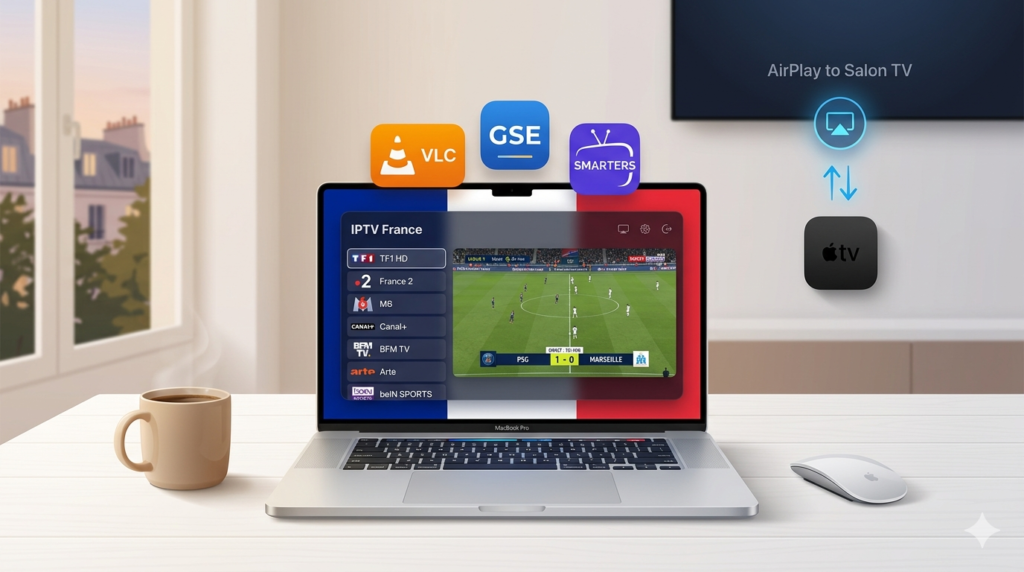
L’IPTV Mac est une excellente solution pour les utilisateurs d’Apple qui souhaitent profiter de centaines de chaînes françaises et internationales directement sur leur MacBook, iMac ou Mac mini. En 2026, macOS Sequoia offre une compatibilité exceptionnelle avec les meilleures applications IPTV, et la puce Apple Silicon (M1, M2, M3, M4) des Mac récents garantit une lecture 4K Ultra HD sans le moindre effort.whatsapp for contact : +33756758551.Contrairement à d’autres plateformes, l’IPTV Mac bénéficie d’un avantage unique : vous pouvez utiliser les mêmes applications que sur iPhone et iPad, avec une synchronisation iCloud de votre configuration. Pas besoin de reconfigurer tout depuis le début.Dans ce guide, vous allez découvrir :
Les meilleures applications IPTV pour Mac en 2026
Comment installer et configurer chaque application
Les avantages de la puce Apple Silicon pour l’IPTV
Comment utiliser votre Mac comme media center
Les astuces spécifiques à macOS pour optimiser le streaming
Les problèmes courants et leurs solutions
Pourquoi utiliser l’IPTV sur Mac ?
La puissance d’Apple Silicon pour le streaming
Les Mac équipés de puces Apple Silicon (M1, M2, M3, M4) offrent des performances exceptionnelles pour le streaming vidéo :
Neural Engine dédié pour le décodage vidéo matériel (H.264, H.265, AV1)
Consommation électrique très faible — un MacBook Air M2 peut streamer en 4K pendant 10+ heures sur batterie
Aucun chauffement excessif même en lecture prolongée
Pas de ventilateur sur les modèles Air (silence total)
Même les Mac Intel récents (2019-2021) offrent des performances largement suffisantes pour l’IPTV en Full HD et 4K.
Intégration avec l’écosystème Apple
Sur Mac, vous pouvez :
Partager votre configuration iCloud entre Mac, iPhone et iPad
Utiliser AirPlay pour diffuser vers votre Apple TV ou TV compatible
Handoff : continuer à regarder depuis votre iPhone ce qui était lancé sur Mac
Contrôler la lecture avec Siri (sur Mac avec puce Apple Silicon)
Utilisation professionnelle
Le Mac est souvent utilisé au bureau. L’IPTV sur Mac permet de :
Suivre les actualités en fond sonore pendant le travail
Regarder une émission dans une petite fenêtre en mode Picture-in-Picture
Enregistrer des émissions sur le disque dur du Mac
Compatibilité Mac et macOS
Versions macOS supportées
La plupart des applications IPTV pour Mac nécessitent macOS 11 Big Sur ou supérieur en 2026.
Mac / Processeur
macOS min.
Compatible IPTV 4K
Mac Apple Silicon (M1/M2/M3/M4)
macOS 12
✅✅ Excellent
MacBook Pro Intel (2019-2021)
macOS 11
✅ Très bien
iMac Intel (2017-2020)
macOS 11
✅ Bien
Mac mini Intel (2018+)
macOS 11
✅ Bien
MacBook Air Intel (2018+)
macOS 11
✅ Bien
Les Mac antérieurs à 2017 peuvent avoir des difficultés avec le streaming 4K H.265.
Connexion Internet requise sur Mac
Full HD (1080p) : minimum 15 Mbps
4K Ultra HD : minimum 25-40 Mbps
Connexion Ethernet recommandée pour l’iMac et Mac mini (stabilité maximale)
Wi-Fi 6 pour les MacBook (intégré sur M1 et suivants)
Les meilleures applications IPTV pour Mac en 2026
1. GSE Smart IPTV — Le meilleur choix pour Mac
GSE Smart IPTV est disponible sur le Mac App Store et offre une expérience IPTV complète sur macOS. C’est l’application de référence pour les utilisateurs Mac qui veulent une solution tout-en-un.
Caractéristiques principales :
Disponible sur le Mac App Store (installation officielle et sécurisée)
Interface adaptée à macOS avec support du trackpad et des raccourcis clavier
Support complet M3U et Xtream Codes API
Guide EPG automatique avec matching intelligent
Mode Picture-in-Picture natif macOS
Gestion des favoris et playlists multiples
Support 4K, HDR
Synchronisation iCloud avec iPhone et iPad
Interface en français
Prix : Gratuit / Pro ~3,99€
Note App Store : 4,3/5 ⭐La synchronisation iCloud est l’atout majeur de GSE Smart IPTV sur Mac : configurez une fois sur votre iPhone, retrouvez tout automatiquement sur votre Mac.
2. IPTV Smarters Pro — Interface familière et intuitive
IPTV Smarters Pro est disponible sur le Mac App Store (pour les Mac avec Apple Silicon, qui peuvent exécuter les apps iOS directement).
Caractéristiques principales :
Interface identique à la version iPhone/iPad — familière pour les utilisateurs mobiles
Support Xtream Codes et M3U
Section VOD et Séries bien organisée
Catch-up TV intégré
Multi-profils
Note importante : Sur Mac avec puce Apple Silicon (M1, M2, M3, M4), vous pouvez télécharger et utiliser des applications iPhone/iPad directement. Sur Mac Intel, vous avez besoin de la version macOS native.
Prix : Gratuit
3. VLC Media Player — La solution universelle et gratuite
VLC est disponible sur macOS depuis des années et reste la solution la plus simple pour lire des flux IPTV sans installation complexe.
Caractéristiques :
Idéal pour : Tests rapides, utilisation occasionnelle, dépannage.
4. Infuse 7 — Le lecteur premium Apple
Infuse est un lecteur vidéo premium disponible sur le Mac App Store, reconnu pour sa qualité d’image exceptionnelle et son interface soignée.
Caractéristiques :
Interface design Mac très soignée
Support des formats vidéo les plus exigeants (Dolby Vision, Atmos)
Peut lire des flux HTTP/HTTPS et certains formats IPTV
Bibliothèque automatique avec métadonnées (affiches, descriptions)
Synchronisation avec Apple TV (regarder sur grand écran)
Limitations :
Support IPTV limité comparé à GSE Smart IPTV
Prix premium (~10€/an ou 25€ à vie)
Idéal pour : Les utilisateurs qui veulent la meilleure qualité vidéo et une belle interface.
5. Kodi — Le media center complet pour Mac
Kodi est disponible sur macOS et, avec l’extension PVR IPTV Simple Client, devient une plateforme IPTV très puissante.
Caractéristiques :
Gratuit et open-source
Interface media center complète
EPG (programme TV) de haute qualité
Enregistrement sur disque dur
Très personnalisable
Limitations :
Configuration plus complexe
Interface moins intuitive que les apps natives macOS
Tableau comparatif applications IPTV Mac
Application
Gratuit
Mac App Store
Xtream Codes
M3U
EPG
4K
GSE Smart IPTV
Partiellement
✅
✅
✅
✅✅
✅
IPTV Smarters Pro
✅
✅ (Apple Silicon)
✅
✅
✅
✅
VLC
✅
❌ (videolan.org)
❌
✅
❌
✅
Infuse 7
Partiellement
✅
❌
Partiel
❌
✅✅
Kodi
✅
❌ (kodi.tv)
❌ direct
✅
✅✅✅
✅
Comment installer une application IPTV sur Mac
Depuis le Mac App Store (recommandé)
Ouvrez le Mac App Store (icône dans le Dock ou dans Applications)
Faites glisser l’application dans votre dossier Applications
Au premier lancement, macOS peut afficher un avertissement → Cliquez droit sur l’app → “Ouvrir” → “Ouvrir quand même”
Configuration de GSE Smart IPTV sur Mac
Via Xtream Codes API
Ouvrez GSE Smart IPTV sur votre Mac
Dans la barre latérale gauche, cliquez sur “Xtream-Codes API”
Cliquez sur le bouton “+” en haut
Remplissez les champs :
– Name : nom personnalisé (ex: “Mon IPTV France”)– URL : URL du serveur (fournie par votre opérateur)– Username : nom d’utilisateur– Password : mot de passe
Cliquez sur “Add”
Attendez le chargement de toutes vos chaînes
Via URL M3U
Dans GSE Smart IPTV → “Remote Playlists”
Bouton “+” → “Add M3U URL”
Entrez un nom et collez votre URL M3U
Cliquez sur “Add”
Activer la synchronisation iCloud
Pour partager votre configuration entre Mac, iPhone et iPad :
Dans GSE Smart IPTV → Paramètres → iCloud Sync
Activez la synchronisation
Sur votre iPhone, faites de même → toutes vos playlists et favoris se synchronisent
Configuration de VLC pour l’IPTV sur Mac
Ouvrir une playlist M3U
Méthode 1 : Via le menu
Dans VLC → menu “Fichier” → “Ouvrir un flux réseau” (Cmd+N)
Collez votre URL M3U dans le champ URL
Cliquez sur “Ouvrir”
Méthode 2 : Glisser-déposer
Téléchargez votre fichier .m3u
Faites-le glisser directement dans la fenêtre VLC
Les chaînes apparaissent dans la liste de lecture
Naviguer dans les chaînes
Cmd+L : afficher/masquer la liste de lecture
Cmd+F : rechercher une chaîne
Flèches haut/bas : naviguer dans la liste
Utiliser Mode Picture-in-Picture sur Mac
macOS propose un mode Picture-in-Picture (PiP) natif qui permet de regarder une vidéo dans une petite fenêtre flottante, même en travaillant dans d’autres applications.
PiP avec GSE Smart IPTV
Pendant la lecture, regardez l’icône PiP dans les contrôles de lecture
Ou faites un clic droit sur la vidéo → “Entrer en mode Picture-in-Picture”
La vidéo flotte dans un coin de l’écran pendant que vous travaillez
PiP avec VLC sur Mac
Pendant la lecture → menu “Vidéo” → “Incrustation vidéo”
Ou raccourci Cmd+Shift+P
Le PiP est particulièrement utile pour suivre les infos en temps réel tout en travaillant sur d’autres tâches.
Utiliser AirPlay depuis Mac vers Apple TV
Si vous avez une Apple TV dans votre salon, vous pouvez diffuser l’IPTV depuis votre Mac vers votre téléviseur via AirPlay.
Lancez votre application IPTV sur Mac et démarrez une chaîne
Dans la barre des menus Mac, cliquez sur l’icône Centre de contrôle (en haut à droite)
Cliquez sur “Recopie vidéo” ou l’icône AirPlay
Sélectionnez votre Apple TV dans la liste
Votre écran Mac est maintenant mirrorisé sur votre TV
Pour une meilleure expérience, utilisez “Apple TV comme écran séparé” plutôt que la recopie d’écran.
Optimiser l’IPTV sur Mac pour la qualité maximale
Accélération matérielle sur Mac
Les Mac avec puce Apple Silicon décodent nativement le H.265/HEVC via le Media Engine dédié, sans surcharger le processeur.Dans VLC :
Peut-on utiliser TiviMate sur Mac ?TiviMate est une application Android. Sur Mac avec Apple Silicon, vous pouvez exécuter des apps iOS/iPadOS mais pas Android directement. TiviMate n’est pas disponible sur Mac. Utilisez GSE Smart IPTV ou IPTV Smarters Pro à la place — ce sont d’excellentes alternatives.GSE Smart IPTV fonctionne-t-il sur Mac Intel et Apple Silicon ?Oui. GSE Smart IPTV est une application universelle disponible sur le Mac App Store, compatible avec les Mac Intel et Apple Silicon.Peut-on regarder l’IPTV en 4K sur un MacBook Air ?Oui ! Les MacBook Air avec puce M1 ou plus récente décodent parfaitement la 4K H.265 grâce au Media Engine Apple. Vous avez besoin d’une connexion Internet d’au moins 25 Mbps.Comment profiter de l’IPTV sur grand écran avec un Mac ?Connectez votre Mac à votre TV via un câble HDMI (pour Mac avec port HDMI) ou via un adaptateur USB-C/Thunderbolt vers HDMI. Ou utilisez AirPlay vers votre Apple TV.Peut-on utiliser VPN avec l’IPTV sur Mac ?Oui. La plupart des fournisseurs VPN proposent une application macOS native (ExpressVPN, NordVPN, Surfshark). Consultez notre guide VPN IPTV France.L’IPTV fonctionne-t-il sur le dernier macOS Sequoia ?Oui. VLC, GSE Smart IPTV et IPTV Smarters Pro sont tous compatibles avec macOS Sequoia en 2026. Assurez-vous simplement d’avoir la dernière version de chaque application.
Conclusion
L’IPTV sur Mac est en 2026 une expérience particulièrement agréable grâce à la puissance des puces Apple Silicon, la stabilité de macOS et la qualité des applications disponibles. GSE Smart IPTV reste le premier choix pour sa compatibilité totale, sa synchronisation iCloud et son interface soignée.Points essentiels à retenir :
GSE Smart IPTV (Mac App Store) = meilleur choix pour Mac en 2026
VLC = option gratuite simple et fiable
Xtream Codes = méthode de connexion recommandée
Apple Silicon = décodage 4K natif sans effort
Synchronisation iCloud = une configuration pour tous vos appareils Apple
AirPlay vers Apple TV = meilleure expérience sur grand écran